

Como atualizar o VST Rack Pro V1.0 para V2.0
A atualização do VST Rack V2.0 introduz a compatibilidade com o licenciamento da Steinberg
Atualize o VST Rack Pro V1.0 com as etapas a seguir para fazer a mudança para o Steinberg Licensing devido ao encerramento do serviço e-Licenser em 2025.
Os usuários do VST Rack ProV1.0 recebem o “Migration Voucher” para a atualização gratuita.
Etapas para atualizar o VST Rack Pro V1.0 para V2.0
- 1. Verifique a licença do VST Rack Pro, que é exibida pelo eLicenser Control Center.
- 2. Verifique se o “Steinberg Download Assistant” está instalado em seu computador.
- 3. Verifique se o VST Rack Pro está registrado no MySteinberg.
- 4. Resgate a licença de atualização no MySteinberg.
- 5. Registre o código de licença de atualização.
- 6. Faça o download do software e ative-o.
1. Verifique a licença do VST Rack Pro, que é exibida pelo eLicenser Control Center.
Abra o aplicativo eLicenser Control Center e verifique se a licença do VST Rack Pro é exibida no Soft-eLicenser ou no USB-eLicenser.
2. Verifique se o “Steinberg Download Assistant” está instalado em seu computador.
Caso contrário, faça o download do “Steinberg Download Assistant” em www.steinberg.net/go
3. Verifique se o VST Rack Pro está registrado no MySteinberg.
Faça login na sua conta MySteinberg.
Clique em "Produtos" no painel de navegação à esquerda para verificar se a sua licença do VST Rack Pro está registrada.
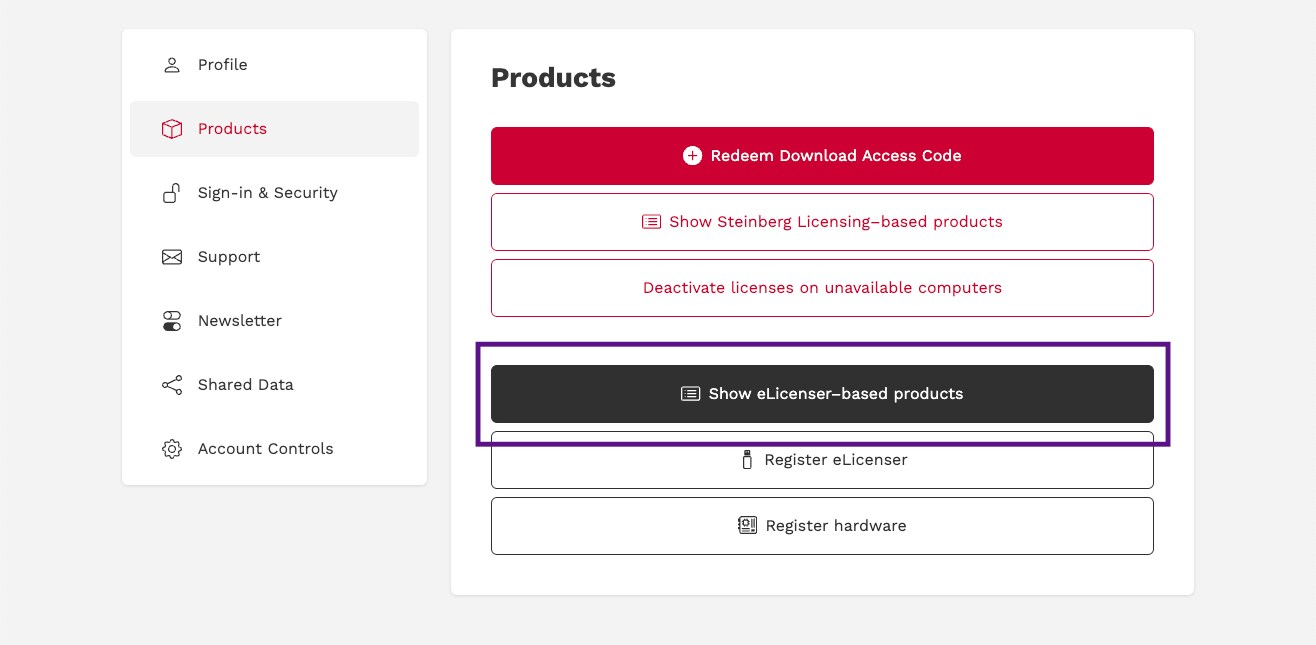
Se o VST Rack Pro estiver registrado, prossiga para a Etapa 4.
Se o VST Rack Pro ainda não estiver registrado, clique na opção REGISTRAR no aplicativo eLicenser Control Center.
Selecione a guia “Software” para verificar se a licença do VST Rack Pro está registrada.
Se o VST Rack Pro ainda não estiver registrado, clique no item de menu REGISTER (Registrar) no aplicativo eLicenser Control Center e registre seu produto.
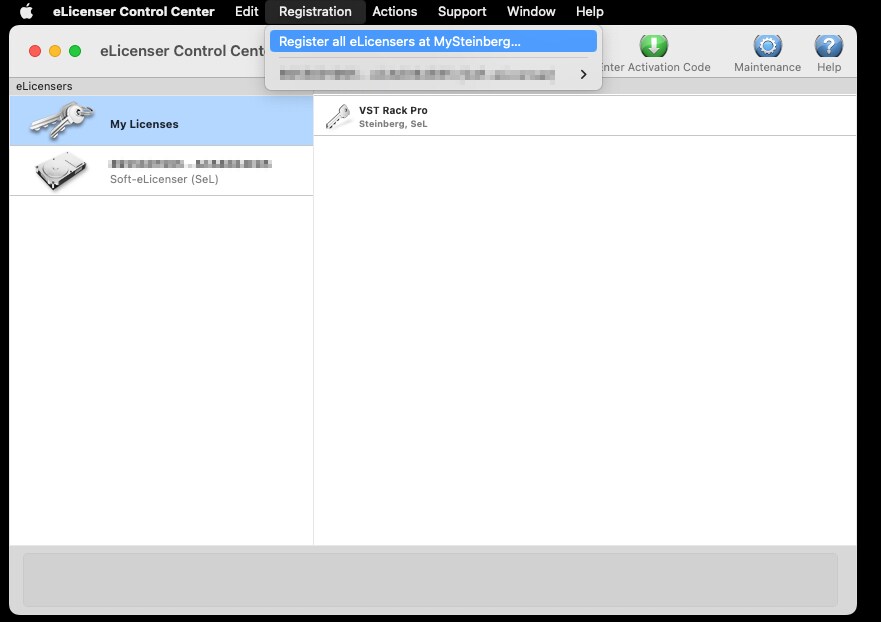
The Register eLicenser page will open automatically. Click on the Register button to register.

Once the license is registered, a voucher for updating from VST Rack V1 to V2 will be issued in a few minutes.
4. Resgate a licença de atualização no MySteinberg.
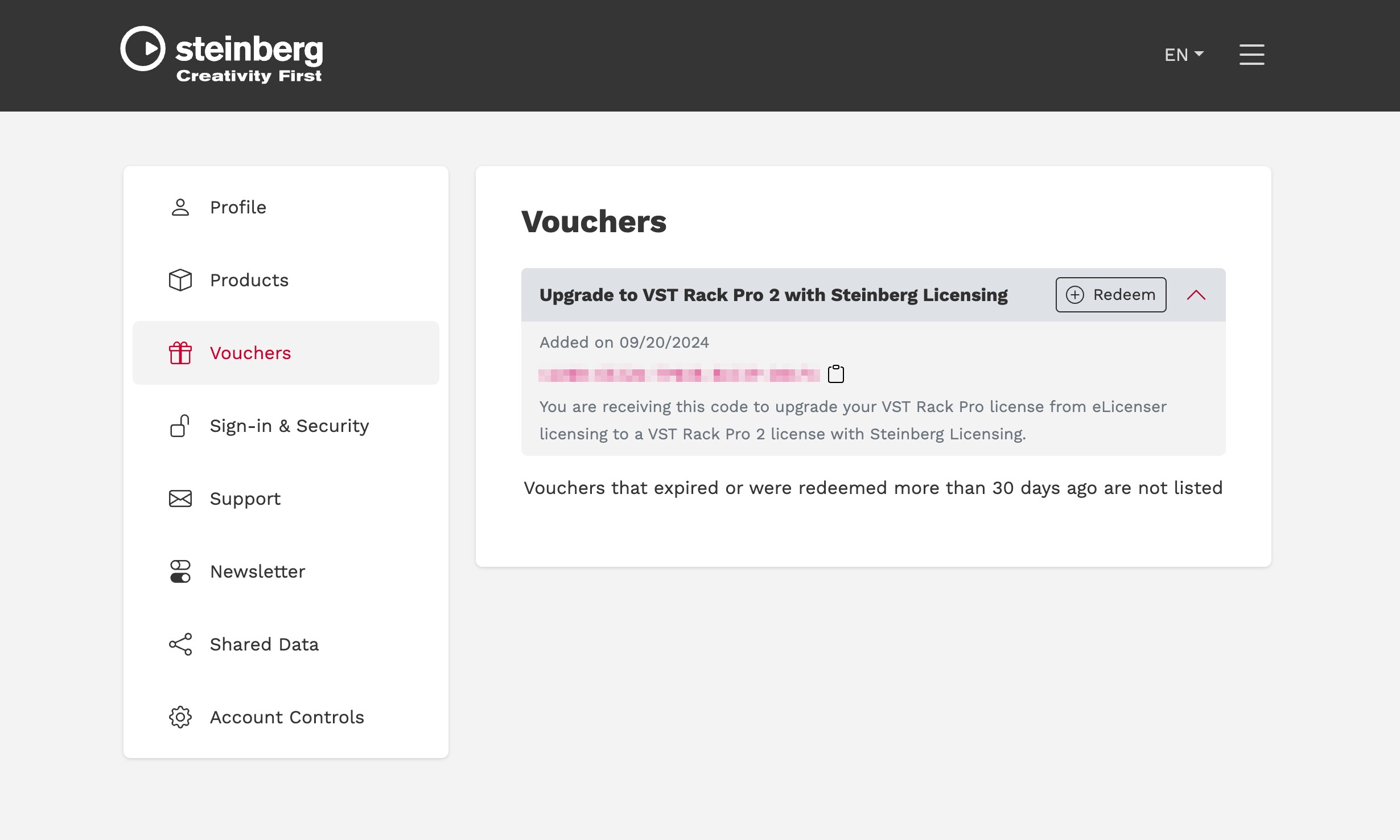
Clique em “Vouchers” na navegação à esquerda.
Essa área só estará disponível se realmente houver um voucher disponível.
No lado direito, são exibidos os vouchers disponíveis.
Clique em “Upgrade to VST Rack Pro 2 with Steinberg Licensing” para mostrar mais detalhes.
Clique no ícone de cópia ao lado do código para copiar o código.
5. Registre o código de licença de atualização.
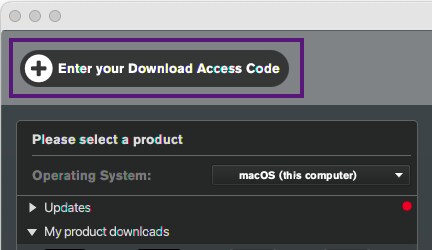
Abra o Steinberg Download Assistant.
Digite seu código de acesso de download no botão no canto superior esquerdo do Assistente de Download da Steinberg.
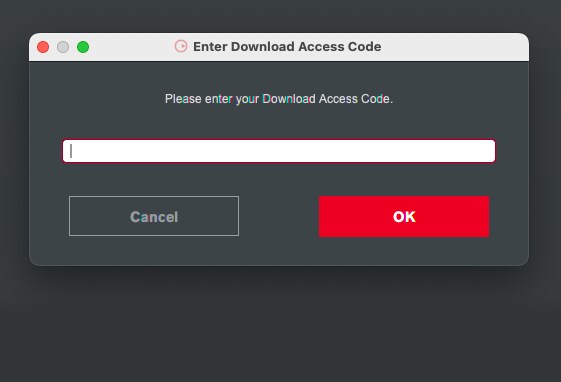
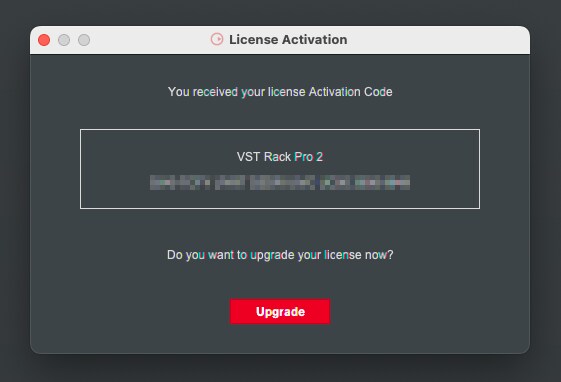
Depois de inserir o código, você receberá o código de ativação da licença do VST Rack Pro 2.
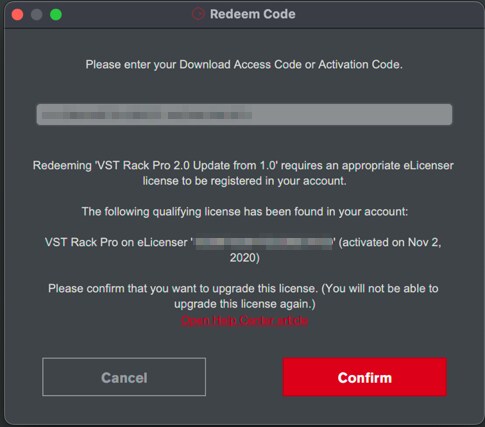
Clique em Confirmar para concluir a atualização da licença.
6. Faça o download do software e ative
Abra a guia [My Products] para ver os produtos registrados, faça download do “VST Rack Pro/Elements 2 - Application” nos links mostrados à direita e instale o arquivo baixado.
Quando o download e a instalação estiverem concluídos, inicie o software.
Se a licença não estiver ativada, abra o software Steinberg Activation Manager e ative a licença do VST Rack Pro clicando no botão "Activate" (Ativar).
